

Generowanie certyfikatu KSeF w MCU
Instrukcja generowania i pobierania certyfikatu KSeF dla podatnika zawiera informacje w jaki sposób klient generuje certyfikat na swoim koncie, a następnie wgrywa do systemu mOrganizer finansów.
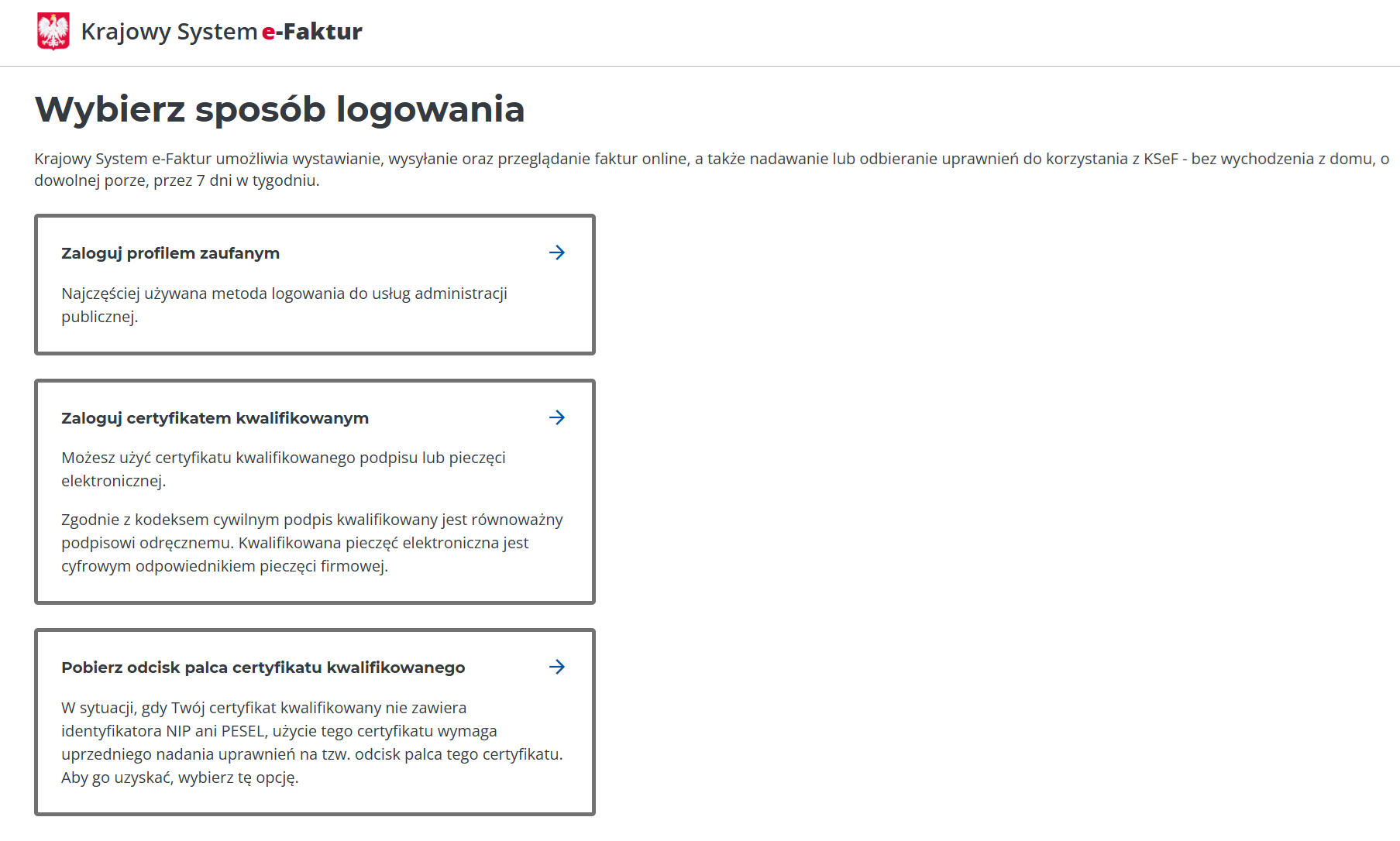
1. Zaloguj się do platformy
Aby wygenerować certyfikat KSeF wejdź na stronę: https://mcu.mf.gov.pl/web.
Uwaga: Zaloguj się przy użyciu Profilu Zaufanego, Certyfikatu kwalifikowanego lub odcisku palca certyfikatu kwalifikowanego.
2. Przejdź do sekcji Certyfikaty
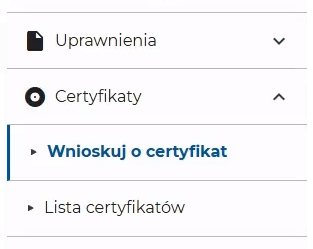
- W głównym menu wybierz Certyfikaty.
- Kliknij zakładkę Wnioskuj o certyfikat.
3. Generowanie kluczy i wniosku
Na ekranie Generowanie klucza i wniosku o wydanie certyfikatu system wygeneruje dla Ciebie parę kluczy:
- publiczny – zostanie dołączony do wniosku,
- prywatny – przypisany do Ciebie; nie powinien być ujawniany. Przechowuj go w bezpiecznym miejscu.
4. Wypełnij dane certyfikatu
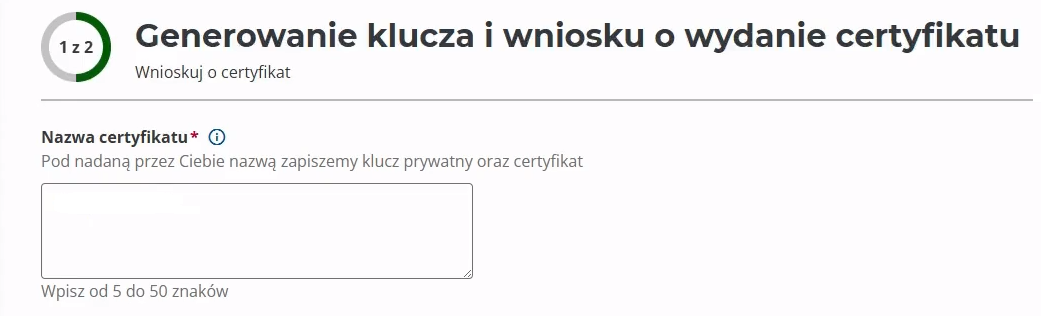
Nazwa certyfikatu
W polu Nazwa certyfikatu wpisz nazwę, pod którą zostaną zapisane: klucz prywatny i certyfikat. Nazwa będzie widoczna przy wyszukiwaniu certyfikatu oraz podczas zapisu pliku.
Wymogi:
- od 5 do 50 znaków,
- litery (bez polskich znaków diakrytycznych), cyfry, spacje, znaki:
-i_.
Hasło zabezpieczające
W polu Hasło zdefiniuj hasło zabezpieczające klucz prywatny.
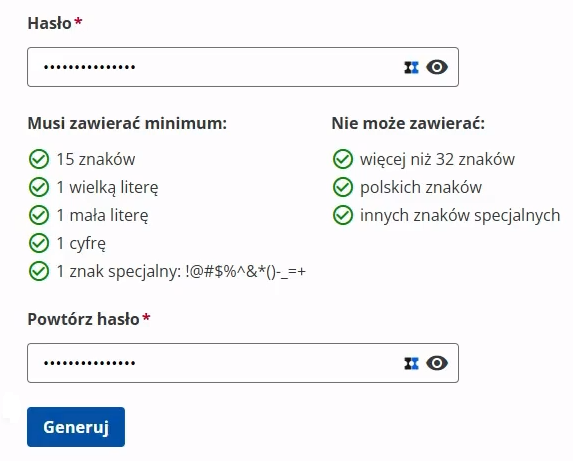
Uwaga: Hasła nie można zresetować — zapisz je i przechowuj w bezpiecznym menedżerze haseł.
W polu Powtórz hasło wpisz hasło ponownie. Po uzupełnieniu kliknij Generuj — system wygeneruje parę kluczy.
Klucz prywatny zostanie automatycznie zapisany na Twoim urządzeniu jako plik z rozszerzeniem .key (np. moj_certyfikat.key).
Uwaga: Zapisz plik z kluczem prywatnym w bezpiecznym folderze. Możesz usunąć domyślnie zapisany plik lub przenieść go do lokalizacji znanej tylko Tobie.
5. Przesłanie wniosku
Na ekranie Przesłanie wniosku:
- Wybierz Przeznaczenie certyfikatu– jedną z opcji:
- Podpis linku do weryfikacji wystawcy
- Uwierzytelnienie w systemie KSeF
- W polu Certyfikat ważny od system automatycznie ustawia bieżącą datę. Certyfikat będzie ważny przez 2 lata od tej daty. Możesz zmienić datę początku ważności na przyszłą – pamiętaj o limitach wydawania certyfikatów.
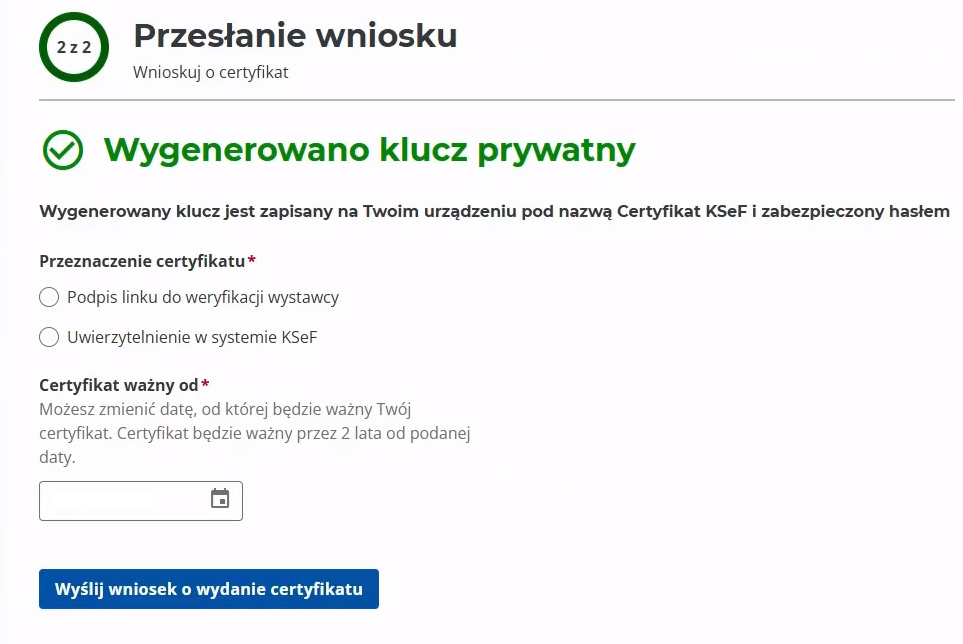
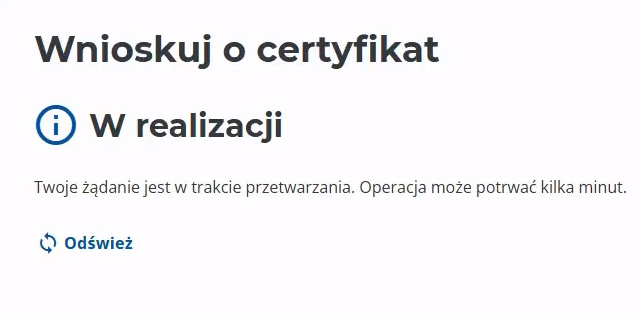
Po wypełnieniu kliknij Wyślij wniosek o wydanie certyfikatu — uruchomi to proces wydawania certyfikatu KSeF. Proces może potrwać kilka minut. Możesz użyć przycisku Odśwież, aby sprawdzić status.
6. Pobranie certyfikatu
Po poprawnym wydaniu certyfikatu pojawi się komunikat o zakończeniu procesu. Masz wtedy dwie możliwości:
- Pobierz certyfikat — zapisze certyfikat na dysku w formacie PEM z rozszerzeniem
.crt(np.moj_certyfikat.crt), - Przejdź do listy certyfikatów — wyświetli wszystkie dostępne certyfikaty.
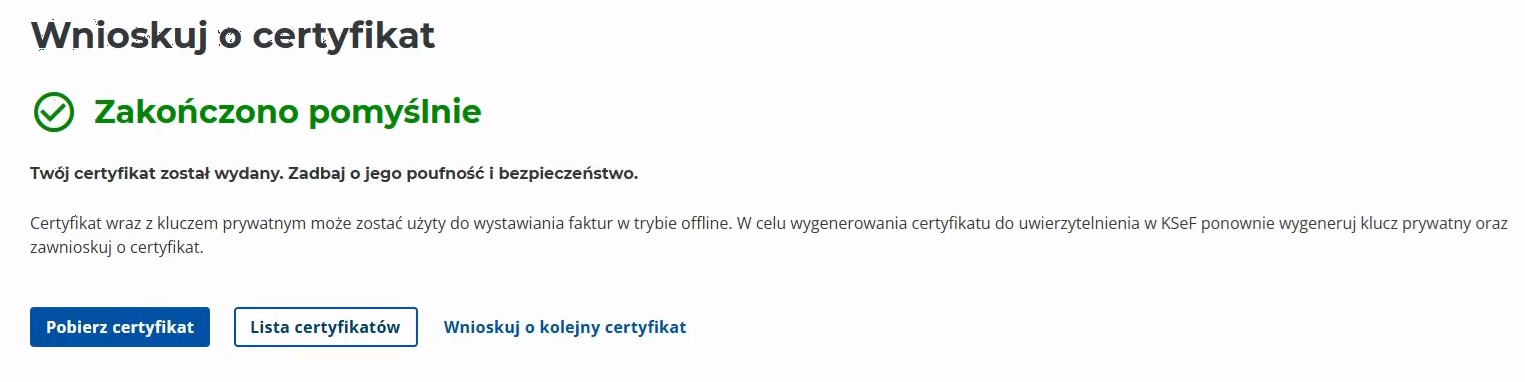
Uwaga: Jeśli podczas wydawania wystąpi błąd, system wyświetli komunikat o błędzie. W takim przypadku złóż wniosek ponownie. Jeśli problem się powtórzy - skontaktuj się z administratorem KSeF (opcja Skontaktuj się z nami w stopce aplikacji).
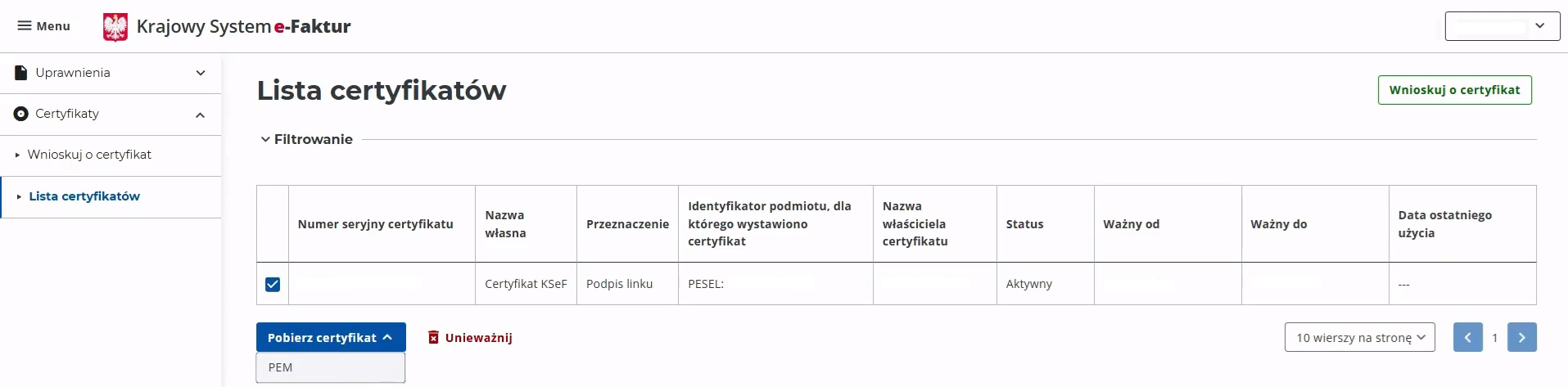
W zakładce Lista certyfikatów (podzakładka Certyfikaty) znajdziesz informacje o wydanych certyfikatach. Z tego poziomu możesz również złożyć nowy wniosek – kliknij Wnioskuj o certyfikat w prawym górnym rogu.
Certyfikaty można pobierać tylko, gdy mają status Aktywny (wydany i ważny). Zaznacz checkbox przy certyfikacie (możesz pobrać 1 – 10 certyfikatów jednocześnie). Przy większej liczbie użyj filtrów, aby zawęzić listę. Po zaznaczeniu co najmniej jednego certyfikatu przycisk Pobierz certyfikat stanie się aktywny - wybierz format PEM.
Pamiętaj!
- Klucz prywatny jest tajny — nie ujawniaj go i przechowuj w bezpiecznym miejscu.
- Hasła nie można zresetować — zapisz je w bezpiecznym menedżerze haseł.
- W razie błędów przy wydawaniu certyfikatu: złóż wniosek ponownie; jeśli problem się powtarza – skontaktuj się z administratorem KSeF.
Klient pobrany certyfikat powinien wgrać do systemu, w tym celu zachęcamy do skorzystania z artykułu wgrywania certyfikatów KSeF .