
W systemie mOrganizer finansów dostępna jest funkcja umożliwiająca szybkie wprowadzenie wielu firm jednocześnie przy użyciu pliku importu w formacie .xlsx. Rozwiązanie to znacząco przyspiesza konfigurację kont klientów oraz ułatwia pracę biur rachunkowych.
Aby skorzystać z importu, należy przejść do zakładki Obsługa księgowa klientów/Lista klientów i zarządzanie, a następnie wybrać przycisk Importuj listę firm.

Elementy okna importu
Po kliknięciu przycisku otworzy się okno podzielone na trzy główne sekcje:
1. Oświadczenie biura rachunkowego
W pierwszej sekcji znajduje się oświadczenie, w którym biuro rachunkowe potwierdza, że wszystkie firmy wskazane w pliku importowym są jego klientami. Import odbywa się w celu umożliwienia im rejestracji oraz późniejszego rozliczania w systemie mOrganizer finansów.
W tej części konieczne jest również zaakceptowanie regulaminu.
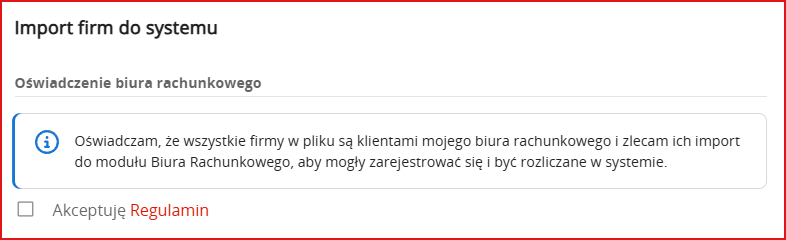
2. Import listy firm
Druga sekcja umożliwia pobranie wzorcowego pliku importu. Plik ten należy uzupełnić danymi firm, które mają zostać dodane do systemu. Zawiera on wszystkie wymagane kolumny, co zapewnia poprawność procesu importowania.
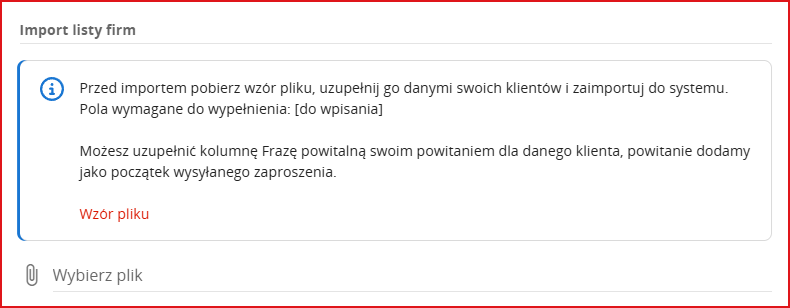
Wzór pliku został również dołączony do niniejszego artykułu jako załącznik.
3. Wysyłka zaproszeń do systemu
W ostatniej sekcji dostępna jest opcja automatycznej wysyłki zaproszeń dla firm, które zostaną zaimportowane. Jeśli opcja zostanie zaznaczona, system wyśle do każdej firmy wiadomość e-mail z linkiem do aktywacji konta.
Jeśli opcja nie zostanie wybrana, zaproszenia będzie można wysłać później - indywidualnie, z poziomu listy klientów.

Przeprowadzenie importu
Po uzupełnieniu pobranego pliku danymi firm oraz jego wybraniu w systemie, kliknij przycisk Zaimportuj firmy.
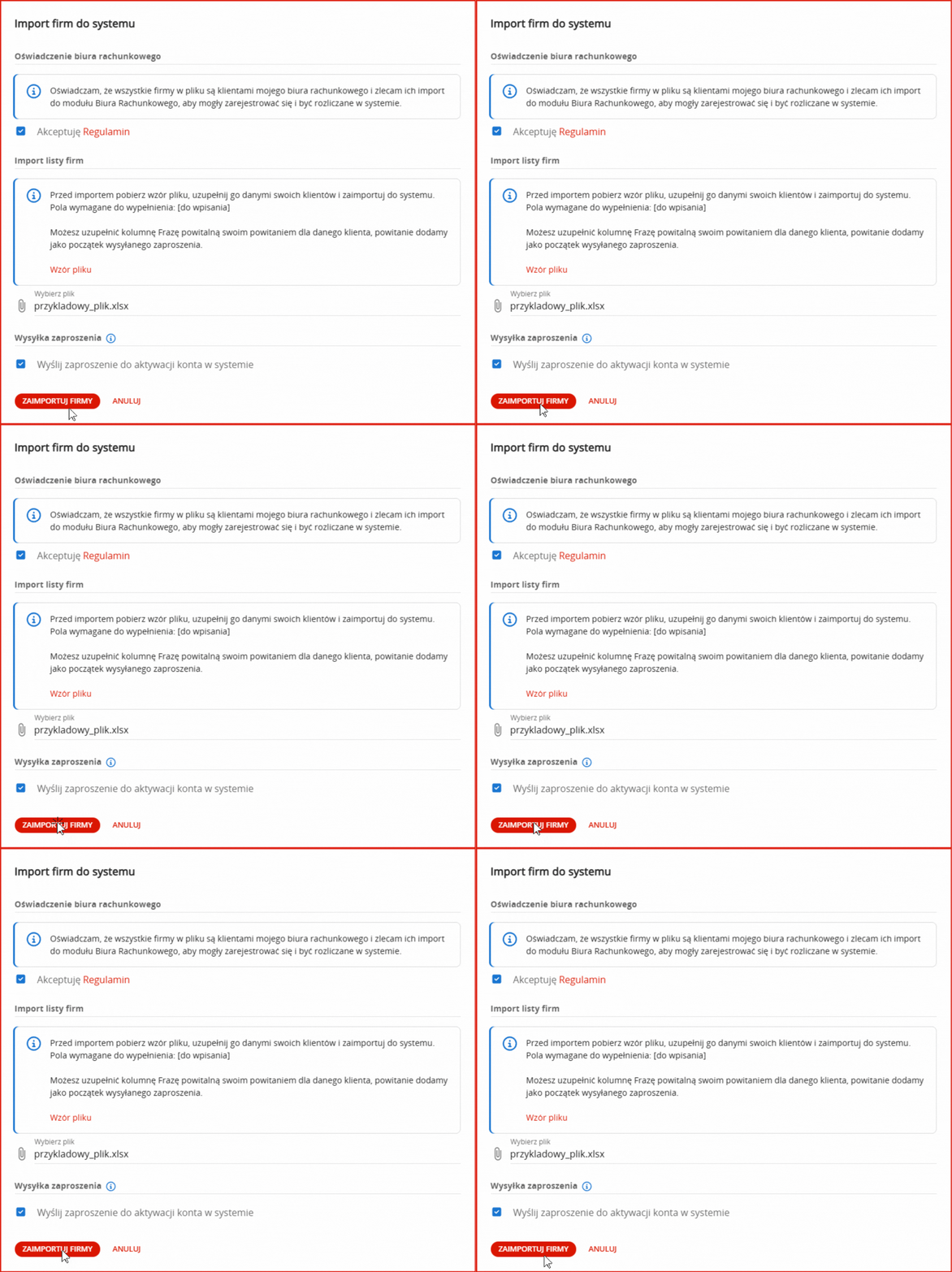
Proces importu zostanie uruchomiony, a po jego zakończeniu otrzymasz wiadomość e-mail z potwierdzeniem wykonania operacji.
Firmy wskazane w pliku zostaną dodane do mOrganizera finansów i będą dostępna na liście w zakładce Obsługa księgowa klientów/Lista klientów i zarządzanie