

Wysyłka faktur sprzedaży do KSeF jest możliwa wyłącznie z poziomu klienta. Księgowa prowadząca nie będzie widziała na dokumencie przycisku Wyślij do KSeF, jednakże opis zastosowania funkcjonalności jest niezwykle istotny w kontekście prawidłowego prowadzenia księgowości podatnika w systemie mOrganizer finansów.
Uwaga! Nie wolno edytować faktury i zmieniać danych na dokumencie po wysłaniu do KSeF. Jeśli klient wystawił fakturę z błędną kategorią, wówczas księgowa może dokonać zmiany sposobu księgowania faktury poprzez edycję i naniesienie zmian.
Wszystkie inne zmiany dotyczące literówek, błędnych dat, błędnych kontrahentów, błędnych opisów, błędnych kwot czy innych informacji na dokumencie, które są nieprawidłowe - należy dokonać poprzez wykonanie korekty do faktury.
Wysyłka dokumentów sprzedażowych do KSeF realizowana jest w dwóch trybach:
- Tryb online – dokument jest wysyłany do KSeF w dniu jego wystawienia;
- Tryb offline – dokument jest wysyłany do KSeF po dniu wystawienia faktury.
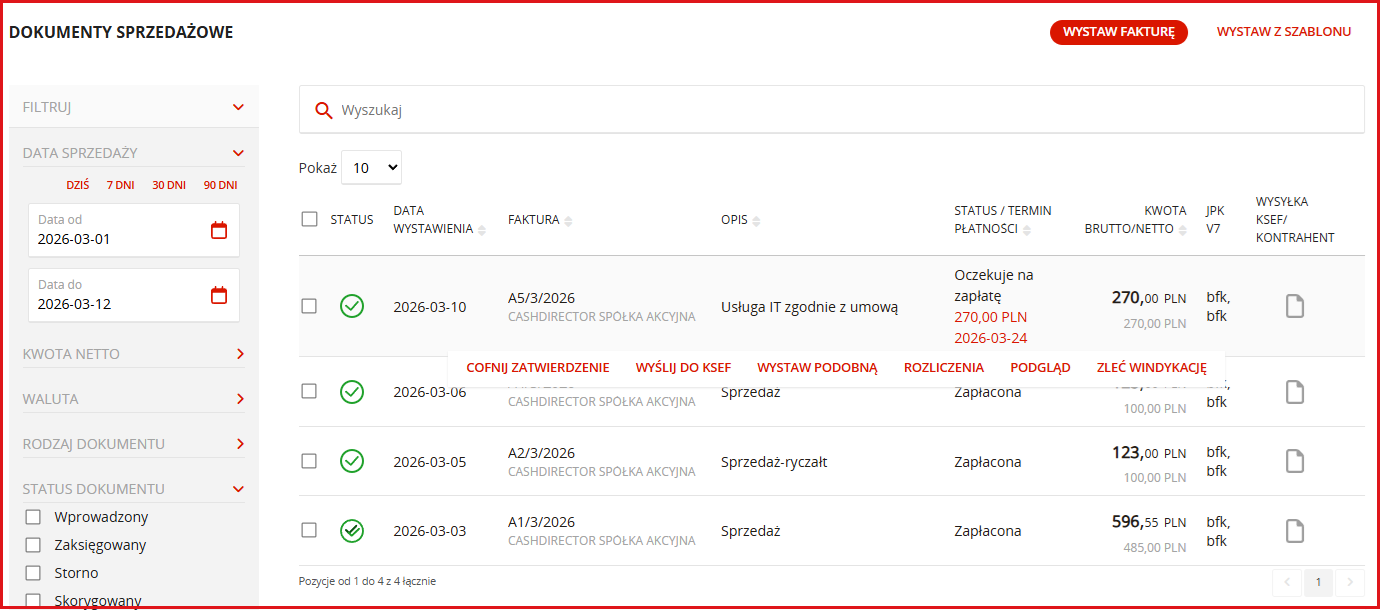
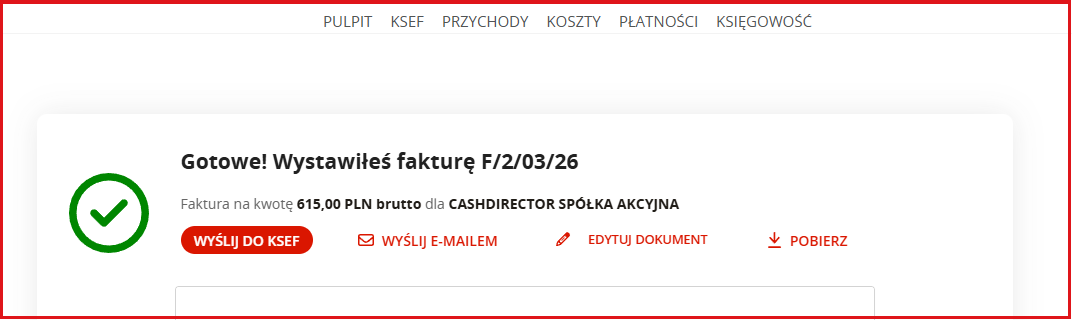
Opcja Wyślij do KSeF jest dostępna w następujących miejscach systemu dla klienta:
- na liście faktur, gdzie znajduje się wystawiony dokument sprzedaży,
- na ekranie sukcesu po wystawieniu faktury,
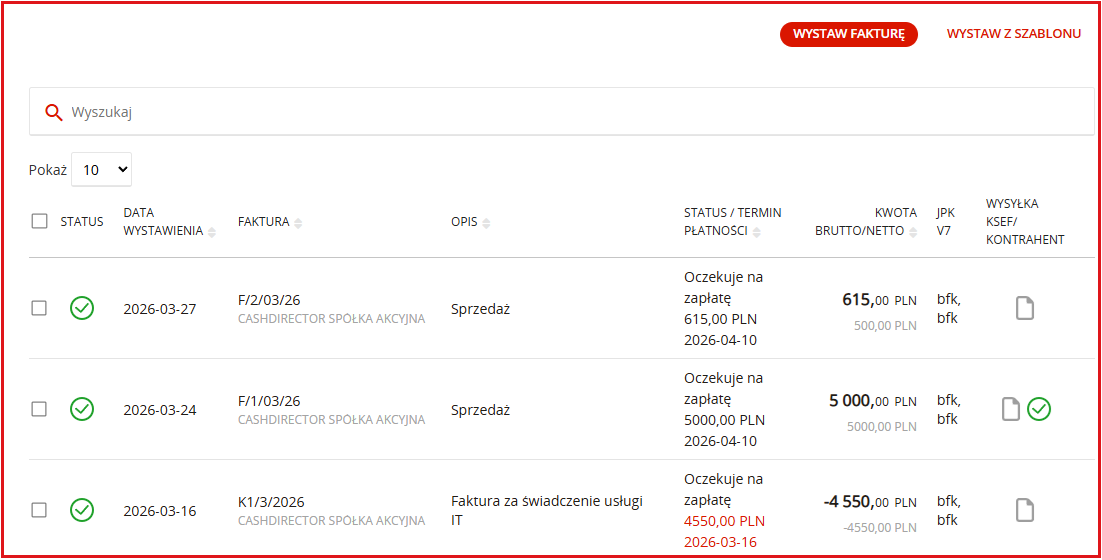
- po wystawieniu faktury sprzedaży na ekranie Szybkiej faktury w zakładce Pulpit/Główny pulpit.
Statusy wysyłki dokumentu do KSeF
Po kliknięciu opcji Wyślij do KSeF System automatycznie aktualizuje status dokumentu w kolumnie KSeF.
Możliwe statusy:
- Spoza KSeF;
- Błąd wysyłki;
- Odrzucony;
- Wysłany – oczekuje;
- Przyjęty przez KSeF;
- Potwierdzony UPO.
Po skierowaniu kursora myszy na ikonę statusu KSeF wyświetlane są podstawowe informacje:
- data zlecenia wysyłki,
- aktualny status,
- numer KSeF (jeżeli dostępny),
- użytkownik, który zlecił wysyłkę.
Szczegóły wysyłki
Po zleceniu wysyłki dokumentu do KSeF dostępna jest akcja KSeF, która otwiera okno zawierające informacje dotyczące:
- historii statusu wysyłki,
- daty zlecenia wysyłki do KSeF,
- możliwości pobrania XML wysłanego dokumentu oraz XML UPO (jeżeli dostępne).
UPO – potwierdzenie odbioru
W momencie, gdy dokument ma status Potwierdzony UPO w kolumnie KSeF:
- skierowanie kursora myszy na dokument umożliwi pobranie PDF UPO za pomocą opcji Pobierz UPO,
- plik UPO jest również dostępny w zakładce Pulpit/eSegregator/Inne/UPO.
Wysyłka w trybie offline
W przypadku wysyłki dokumentu w trybie offline:
- po kliknięciu przycisku Wyślij do KSeF wyświetlane jest okno z informacją, że dokument zostanie wysłany w trybie offline,
- dokument zostaje oznaczony jako wysłany w trybie offline.
Wysyłka dokumentów w trakcie awarii KSeF
W przypadku wystąpienia awarii KSeF:
- użytkownik może nadal zlecać wysyłkę dokumentów do KSeF,
- dokumenty zlecone w trakcie awarii zostaną automatycznie wysłane po ustaniu awarii i przywróceniu dostępności KSeF.
Powiadomienia e-mailowe dotyczące wysyłki do KSeF
System wysyła powiadomienia e-mailowe związane z wysyłką dokumentów do KSeF w dwóch przypadkach:
- codziennie – zestawienie statusów dokumentów wysłanych oraz niewysłanych do KSeF,
- po każdorazowej wysyłce dokumentu do KSeF – powiadomienie o wykonanej operacji.
Wysyłka powiadomień odbywa się zgodnie z konfiguracją w kafelku Ustawienia KSeF, które klient wprowadził na swoim koncie.