

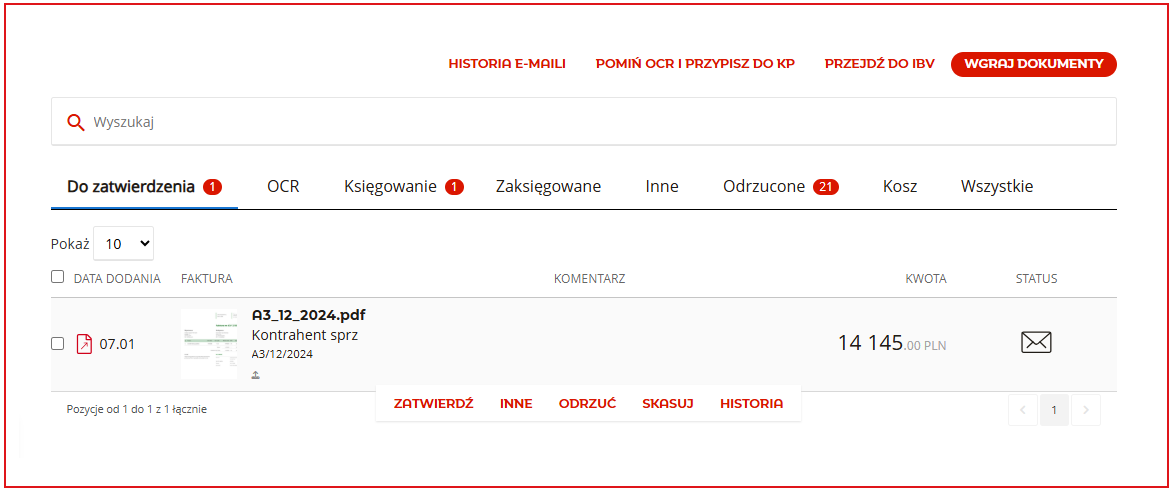
W zakładce Pulpit/eSegregator/Do zatwierdzenia znajdują się wszystkie dokumenty, które zostały wgrane do systemu niezależnie od sposobu ich przesłania. W tym miejscu znajdują się też faktury pobrane automatycznie z KSeF. Na dokumencie możliwe są następujące akcje:
- Zatwierdź - dokument zostanie przeniesiony do zakładki OCR
- Inne - dokument zostanie przeniesiony do zakładki Inne,
- Skasuj- dokument zostanie przeniesiony do Kosza (po upływie 60 dni skan jest automatycznie usuwany z kosza).
- Historia - jeżeli skan przenoszony był pomiędzy zakładkami kilka razy, historia skanu przedstawia etapy jego przenoszenia.
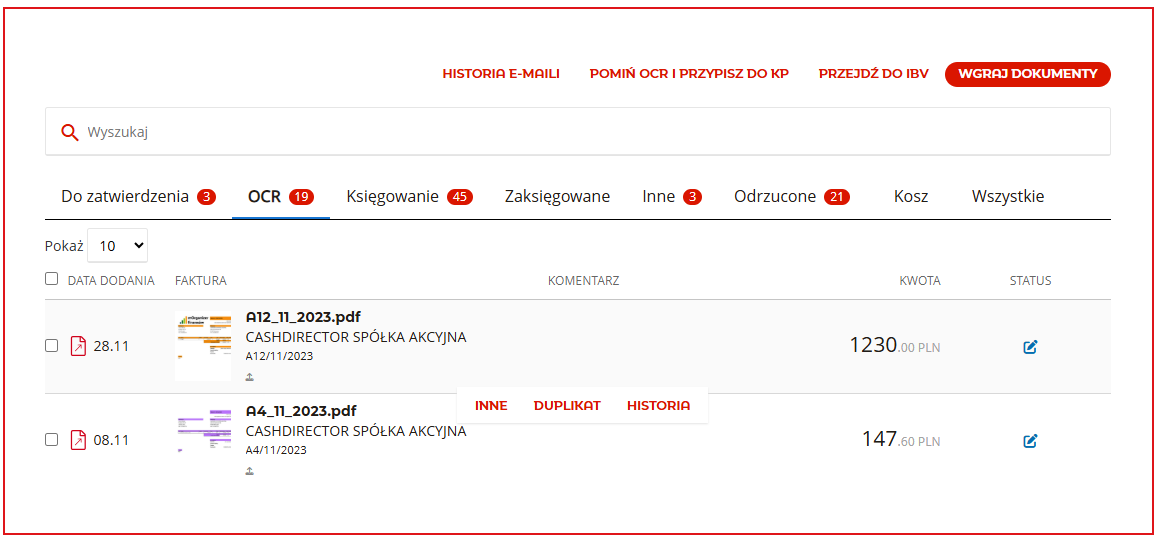
W zakładce OCR znajdują się dokumenty, które zostały zatwierdzone jako dokument księgowy i powinny zostać zaksięgowane. System OCR przetwarza skany, które później będą gotowe do wprowadzenia.
W zakładce OCR po najechaniu na dokument możliwe są akcje:
- Duplikat - dokument zostanie przeniesiony do zakładki Odrzucone,
- Inne - dokument zostanie przeniesiony do zakładki Inne,
- Historia - jeżeli skan przenoszony był pomiędzy zakładkami kilka razy, historia skanu przedstawia etapy jego przenoszenia.
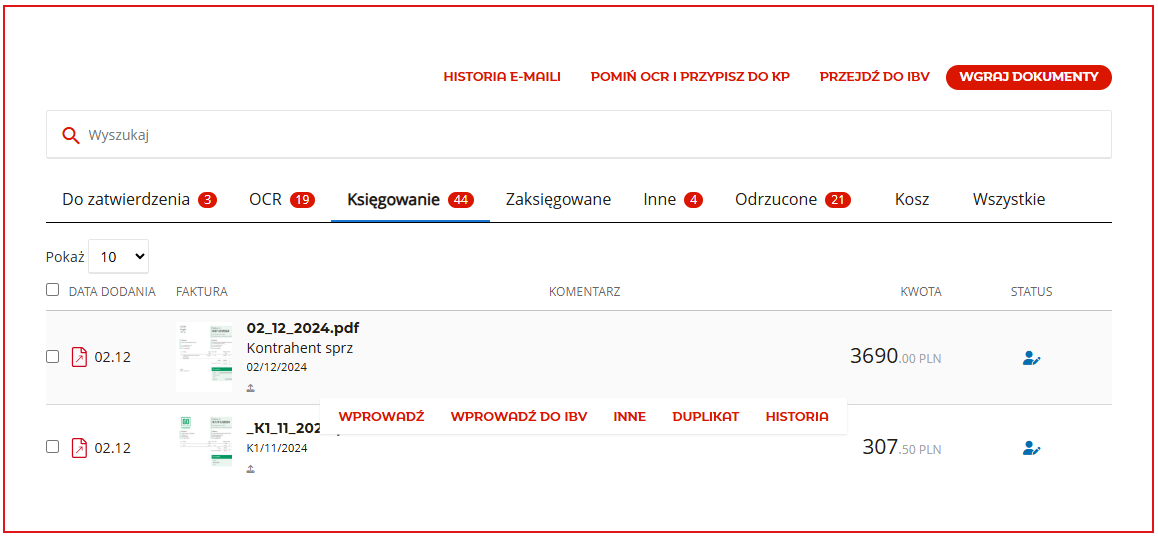
W zakładce Księgowanie widoczne są dokumenty, które zostały poprawnie przetworzone przez OCR i czekają na wprowadzenie przez księgową prowadzącą z poziomu konta klienta. Możliwe są następujące akcje:
- Wprowadź - możliwość zapisania skanu w formie kopii roboczej
- Wprowadź do IBV - możliwość pełnego zaksięgowania dokumentu ze skanu (funkcja dla księgowej prowadzącej)
- Inne - dokument zostanie przeniesiony do zakładki Inne,
- Duplikat - dokument zostanie przeniesiony do zakładki Odrzucone,
- Historia - jeżeli skan przenoszony był pomiędzy zakładkami kilka razy, historia skanu przedstawia etapy jego przenoszenia.
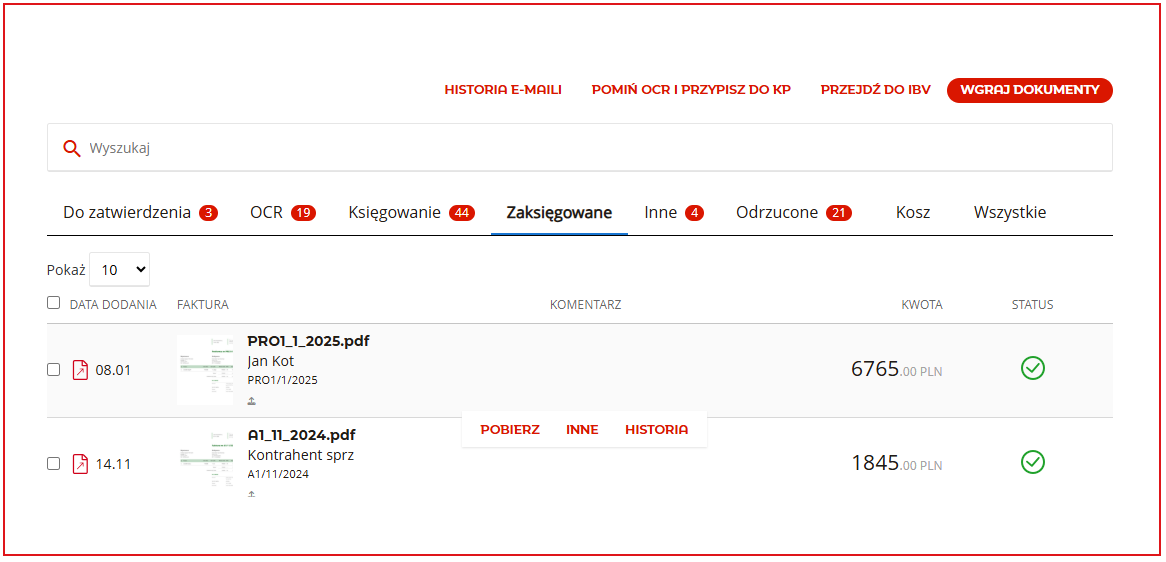
W zakładce Zaksięgowane widoczne są dokumenty, które zostały już zaksięgowane i są widoczne w fakturach kosztowych na koncie klienta. Możliwe akcje:
- Pobierz - możliwość pobrania wgranego skanu
- Inne - dokument zostanie przeniesiony do zakładki Inne,
- Historia - jeżeli skan przenoszony był pomiędzy zakładkami kilka razy, historia skanu przedstawia etapy jego przenoszenia.
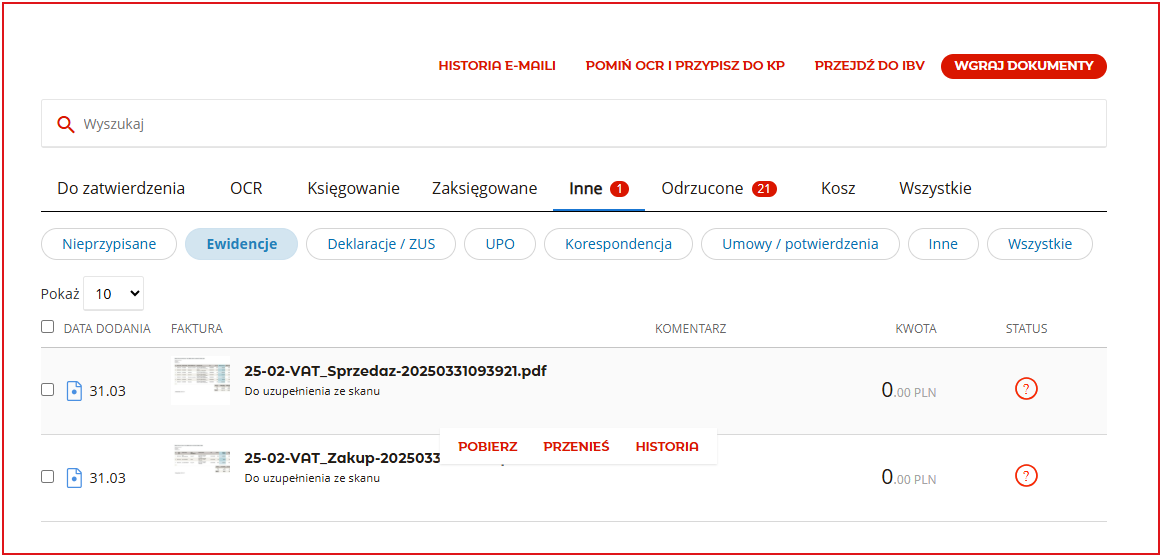
W zakładce Inne znajdują się dokumenty które zostały oznaczone jako Inne. Można w tej zakładce przechowywać potwierdzenia przelewów, umowy itp. Możliwe akcje:
- Przenieś "Do zatwierdzenia" - dokument zostanie przeniesiony do zakładki Do zatwierdzenia,
- Pobierz - dokument zostanie pobrany na komputer,
- Skasuj - dokument zostanie przeniesiony do zakładki Kosz.
- Historia - jeżeli skan przenoszony był pomiędzy zakładkami kilka razy, historia skanu przedstawia etapy jego przenoszenia.
- Przenieś - umożliwia przeniesieniu skanu do jednego z wybranych folderów eSegregatora.
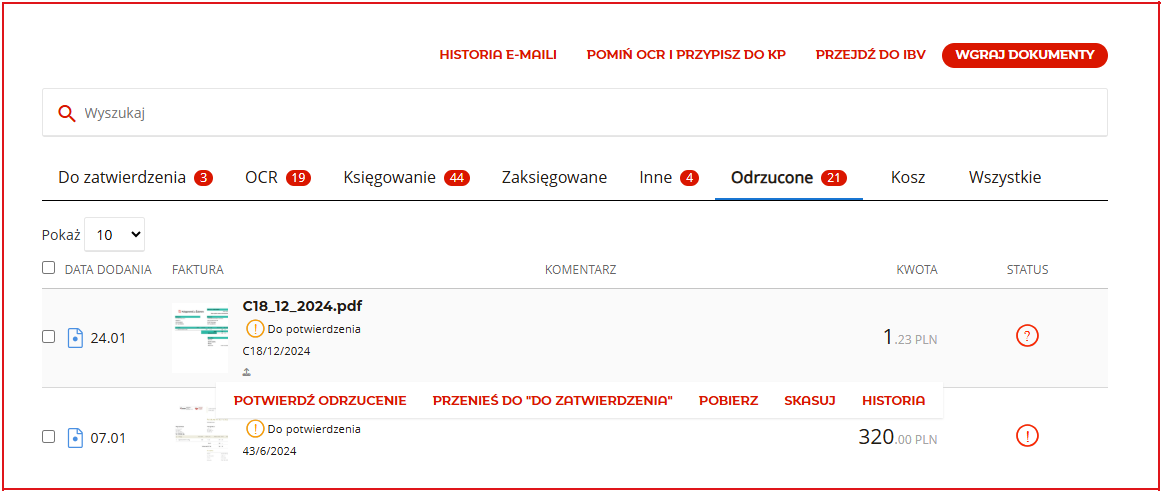
W zakładce Odrzucone znajdują się faktury, które zostały oznaczone jako Duplikat w zakładce OCR i weryfikacja oraz faktury, które zostały wprowadzone do INBOX kolejny raz. Możliwe akcje na dokumentach:
- Przenieś "Do zatwierdzenia" - dokument zostanie przeniesiony do zakładki Do zatwierdzenia
- Pobierz - dokument zostanie pobrany na komputer
- Skasuj - dokument zostanie przeniesiony do zakładki Kosz.
- Historia - jeżeli skan przenoszony był pomiędzy zakładkami kilka razy, historia skanu przedstawia etapy jego przenoszenia.
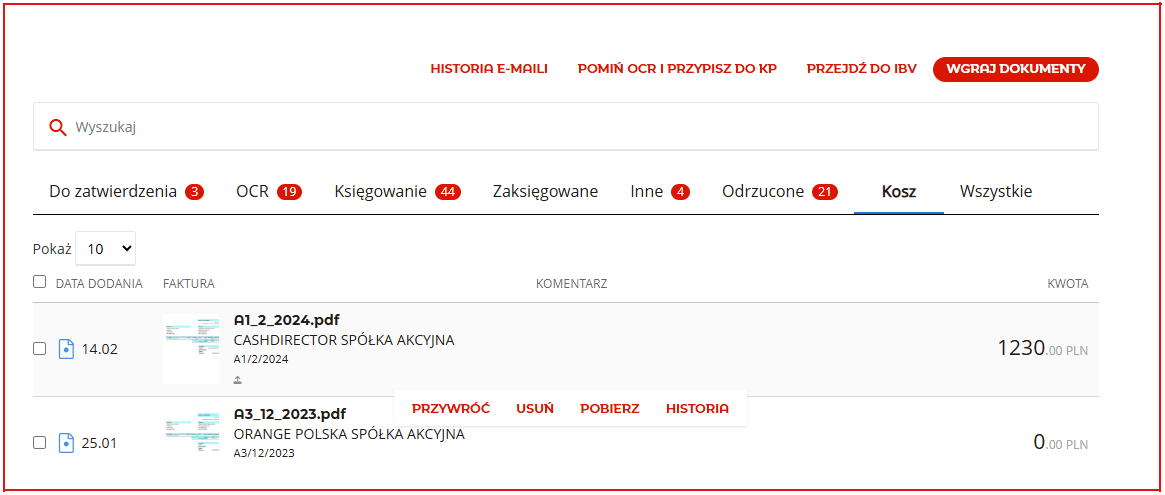
W zakładce Kosz będą widoczne dokumenty, na których została wybrana opcja Skasuj. Dokumenty będą widoczne w koszu przez 60 dni. Po tym czasie dokumenty zostaną usunięte z kosza. Dostępne są akcje:
- Pobierz - dokument zostanie pobrany na komputer,
- Przywróć - dokument zostanie przeniesiony do zakładki Inne.
- Usuń -
- Historia - jeżeli skan przenoszony był pomiędzy zakładkami kilka razy, historia skanu przedstawia etapy jego przenoszenia.
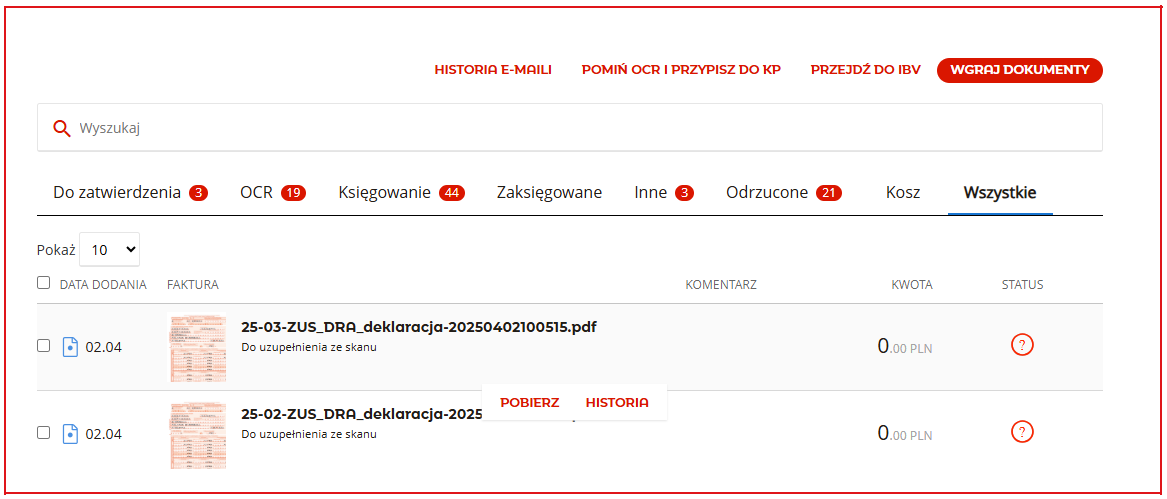
W zakładce Wszystkie są widoczne wszystkie dokumenty, które znajdują się w eSegregatorze (z wyjątkiem dokumentów w koszu). Możliwe akcje:
- Pobierz - dokument zostanie pobrany na komputer,
- Skasuj - dokument zostanie przeniesiony do zakładki Kosz.
- Historia skanu - jeżeli skan przenoszony był pomiędzy zakładkami kilka razy, historia skanu przedstawia etapy jego przenoszenia.
OCR - możliwe statusy
W momencie gdy dokumenty znajdują się w zakładce OCR system przetwarza dokument i odczytuje dane. Informacje jakie udało się przetworzyć zostają wprowadzone do szablonu faktury. Proces OCR może potrwać kilka minut, dlatego od razu nie można przystąpić do ich księgowania. O gotowości danego dokumentu do zaksięgowania świadczy numer statusu przetwarzania dokumentu.